下载iso镜像文件:
https://mirrors.openanolis.cn/anolis/8.10/isos/GA/x86_64/AnolisOS-8.10-x86_64-minimal.iso
一、vmWare龙蜥8.9系统安装过程
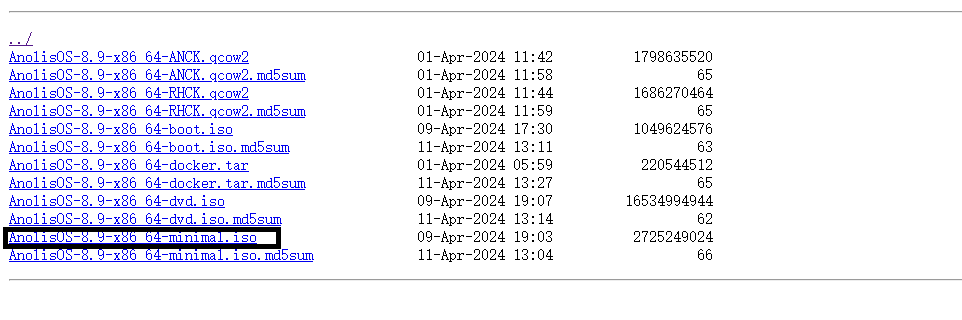
安装最小镜像(minimal)
使用龙蜥8.9的最小安装镜像,保证系统精简、基础环境可控。
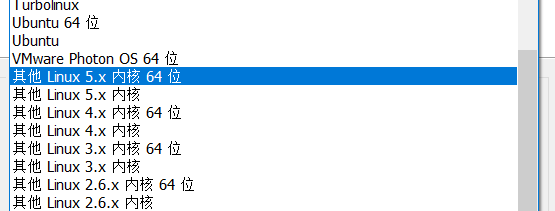
确认内核版本
根据内核版本选择Linux5.x进行客制化安装。
进入安装环境
选择现在的iso文件,启动安装程序。
选择初始软件包(基础软件,网络工具,桌面环境)。
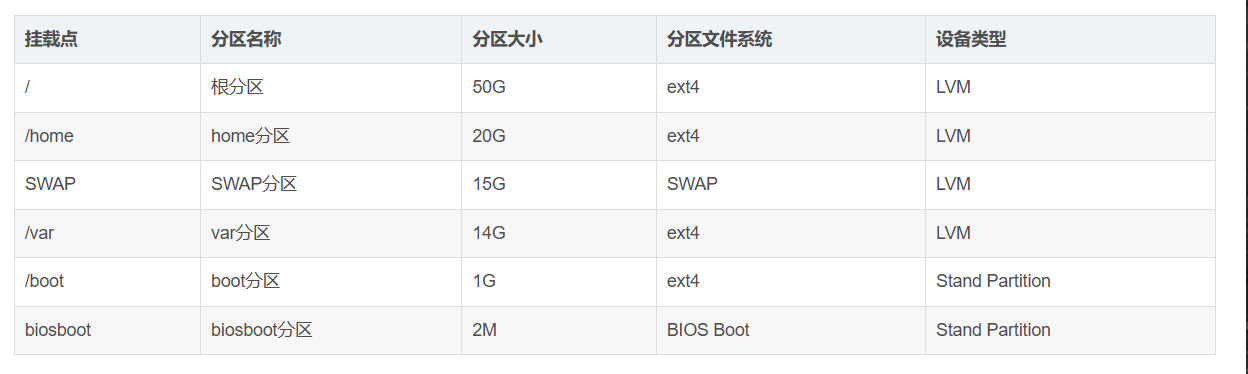
进行硬盘分区:
确定分区大小和文件系统格式,保证系统运行稳定。
安装系统操作:
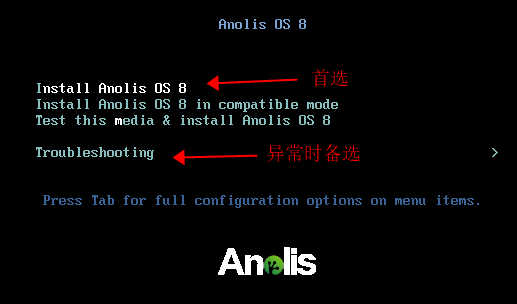
↑↓这里的话正常选择第一项
显示器提示有问题时选择第四项“Troubleshoot ing”:
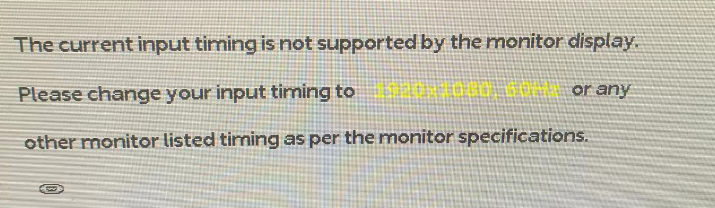
↓选择“Troubleshoot ing”的安装项后,接着选择:“Install Anolis OS 8 in basic graphics mode”

↓剩下的就可以依照安装引导进行了
↓指定安装目的地,设置root密码,配置网络和主机名(让安装后的系统自动联上网)
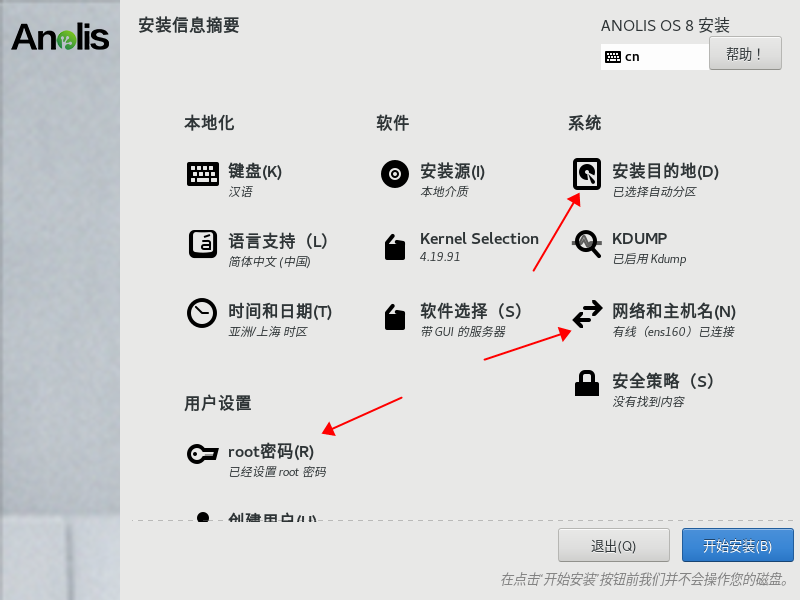
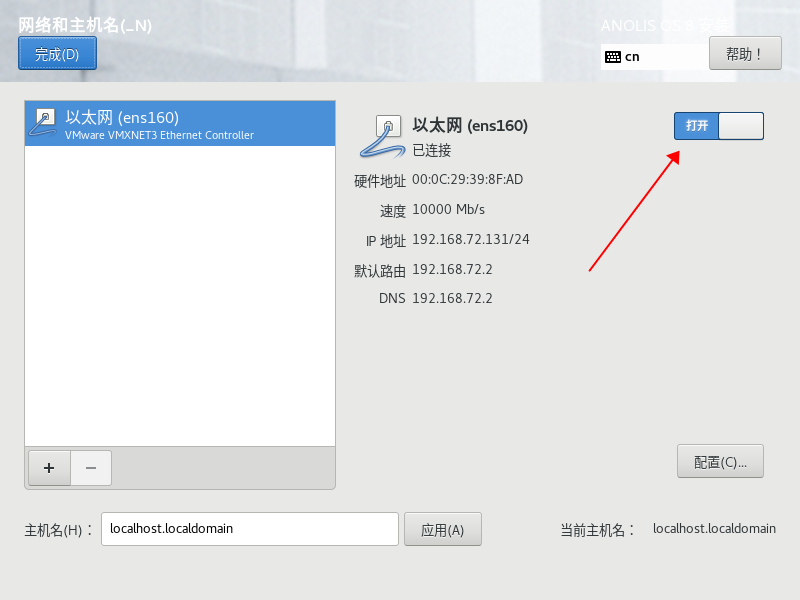
↓↑将网络开关打开,然后点击完成,网络配置完成后就可以点击“开始安装”了
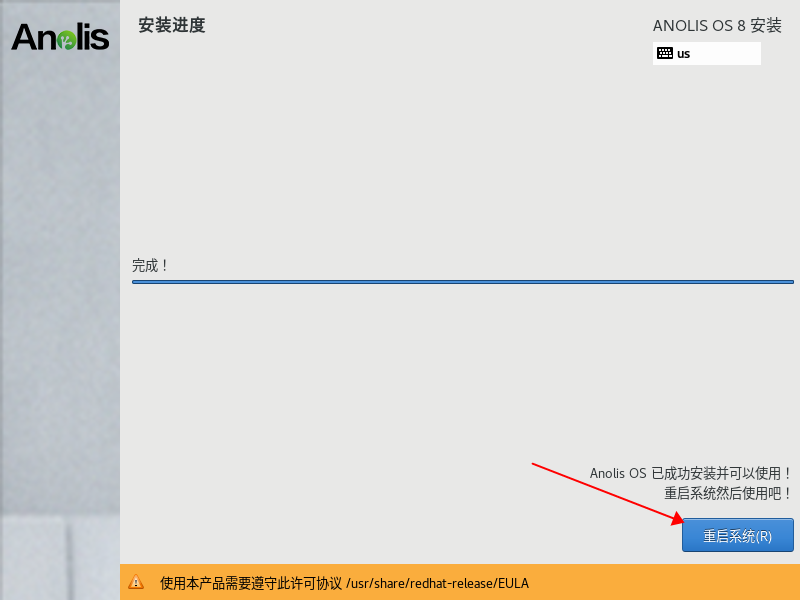
↓安装完成,重启系统
↓同意许可证,然后点击结束配置
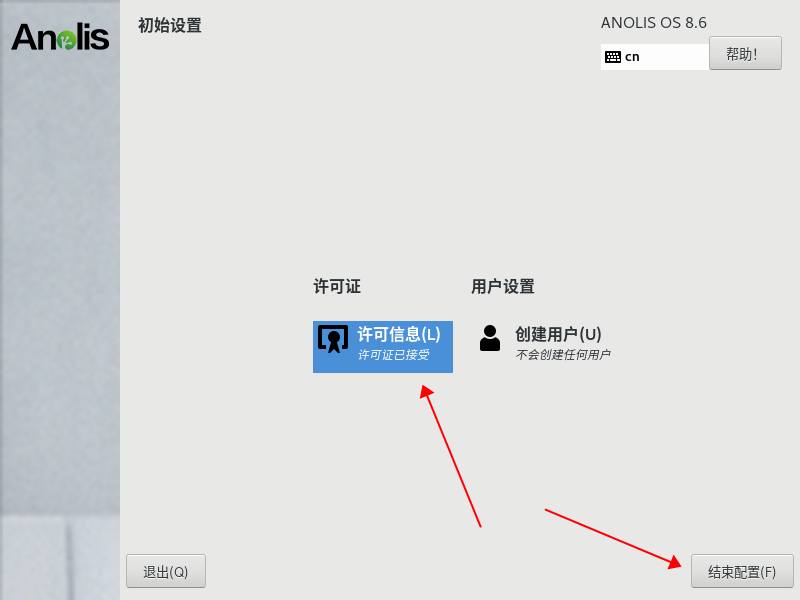
安装引导结束后进入系统:
二、系统配置
网络配置
配置静态IP,避免使用DHCP带来的不稳定。
#进入系统后配置ip地址和DNS
nmtui
编辑连接
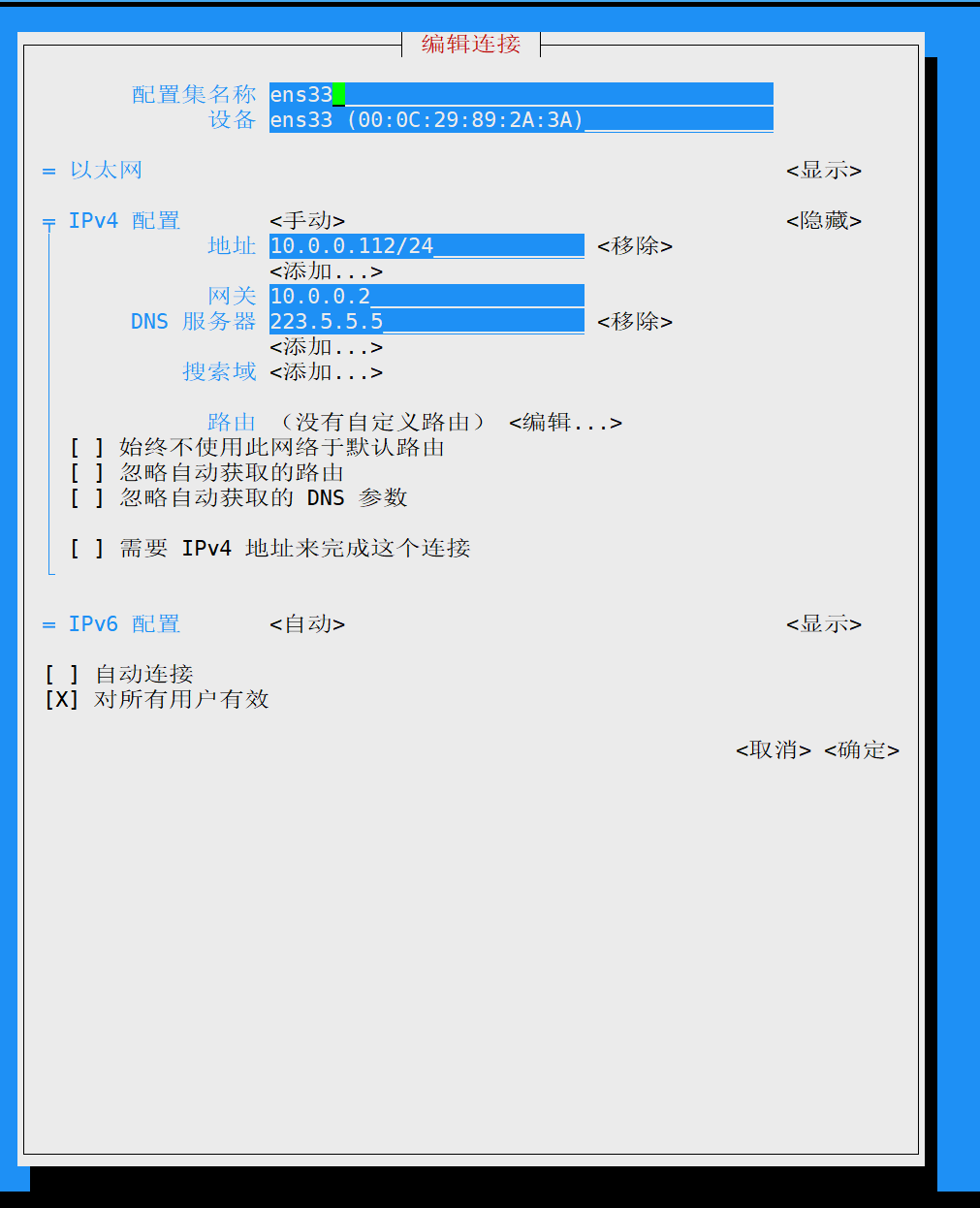
遇到网络配置过程卡住的问题,排查发现与NAT模式子网网段不一致有关,调整后恢复正常。
这主要与vmware的设置有关,虚拟机的子网网段需要和Vmware设置中的网段一致,都则无法互联以及访问互联网(可以发现网段是72,所以在设置静态IP的时候网段也应该是72)
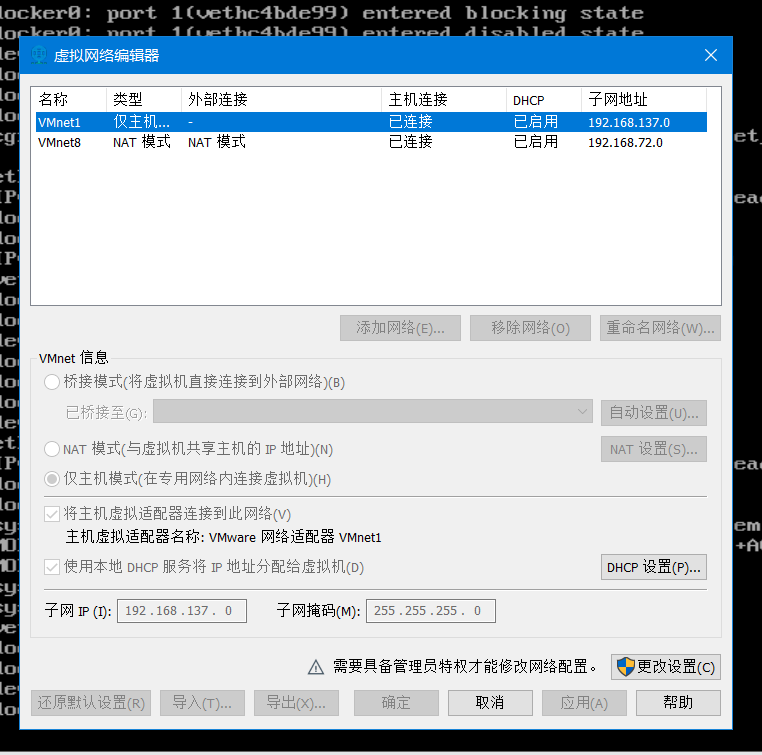
注意网络配置时需保证网段一致性,尤其虚拟机或云服务器环境中。
#更新yum软件包
yum update
#安装常用软件
yum install -y vim wget  tree wget bash-completion  lrzsz net-tools sysstat iotop iftop htop unzip nc nmap telnet bc psmisc httpd-tools bind-utils nethogs expect
#下载阿里云epel源
wget -O /etc/yum.repos.d/epel.repo https://mirrors.aliyun.com/repo/epel-7.repo
#更新yum缓存
yum makecache
#测试epel源是否成功配置
yum install -y sl
#可选:命令行页面配置颜色及显示当前所在目录
echo "PS1='\[\033[0;36m\]\u\[\033[0;37m\]@\[\033[0;34m\]\h\[\033[00m\]:\[\033[1;34m\]\w\[\033[00m\]\$ '" >> /etc/profile
source /etc/profile